ps撕边效果最简单三个步骤_简单几步搞定真实感
来源:护肤美妆 2025-12-25 02:00:12 阅读:()
文章目录:
正文:
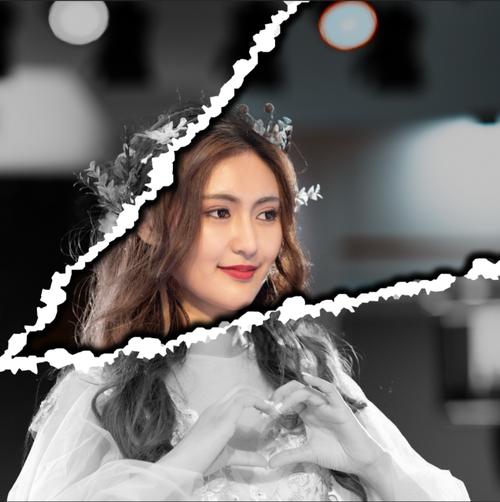
灰度转换的奥秘
在Photoshop中制作撕边效果,第一步往往被忽视却至关重要——将图像转换为灰度模式。按下Ctrl+Shift+U的快捷键,瞬间褪去色彩的干扰,剩下的只有纯粹的形状与纹理。这种转换看似简单,实则暗藏玄机。为什么去除颜色反而能帮助更好地定义撕边?色彩的干扰往往会分散我们对边缘细节的注意力,而灰度模式就像一位冷静的旁观者,让我们看清本质。转换后的图像,每一个像素都变得更加清晰可辨,为后续的选区和修饰工作铺平了道路。这种化繁为简的处理方式,在图像编辑中屡试不爽。
蒙版的魔法
添加图层蒙版是撕边效果制作中的点睛之笔。点击图层面板底部的添加图层蒙版按钮,就像给图像戴上了一副隐形的面具。选区外的部分瞬间消失,只留下边缘部分的撕裂雏形。初看之下,这个效果可能还显得有些生硬,但这正是下一步手动修饰的用武之地。用黑色画笔在蒙版上轻轻涂抹,那些多余的边缘就会乖乖隐去;而白色画笔则能神奇地"复活"那些意外隐藏的区域。这种黑白的舞蹈充满了随机性,就像真实撕开的纸张边缘,参差不齐却又自然和谐。你有没有发现,蒙版的力量远不止隐藏与显示那么简单?它让创作过程充满了探索的乐趣。
投影的艺术
当撕边的轮廓初具雏形,投影的添加便为整个效果注入了灵魂。双击图层,打开图层样式面板,勾选投影选项的那一刻,仿佛为撕开的纸张注入了重量。调整不透明度在30%-50%之间,既能模拟纸张撕边后的自然阴影,又不会过于突兀;角度的设置要根据想象中的光源方向来定,120°的角度往往能创造出恰到好处的立体感;距离、大小参数的微调更是需要耐心,3-5像素的距离和5-10像素的大小能让阴影既真实又不显刻意。完成这些设置后,原本平面的撕边效果立刻变得生动起来,仿佛触手可及。这种对细节的极致追求,正是优秀设计的关键所在。
撕边的多样玩法
除了基础的三步法,撕边效果还有许多变体值得探索。百度知道的教程中提到,通过计算选区和像素化处理,可以创造出更为复杂的高清DVD撕边效果;PS教程网的分享则展示了如何结合AI技术,制作出抽象动感的丝带撕边。而百度经验的教程则揭示了喷溅滤镜在撕边制作中的妙用,为边缘添加了真实的颗粒感。这些不同的方法背后,都贯穿着对"撕裂"这一概念的深刻理解。撕边效果可以应用在哪些场景?从海报设计到UI界面,从产品包装到艺术创作,撕边效果都能带来独特的视觉冲击。也许下一次当你需要打破常规时,这种看似简单的效果就能成为你的灵感的源泉。
撕边的未来
随着技术的发展,撕边效果的制作方式也在不断进化。AI辅助设计让原本需要大量手动调整的工作变得高效起来;新的滤镜和插件提供了更多创意可能;而跨平台的设计工具则让创作变得更加便捷。站在技术的肩膀上,我们或许可以思考:撕边效果的未来会走向何方?是更加真实逼真,还是更加抽象表现?是更加注重细节,还是更加强调概念?这些问题的答案,或许就藏在不断变化的数字世界中。作为创作者,保持好奇心和实验精神,才能在技术的浪潮中永葆创造力。
参考资料
1. ps怎样做撕边效果_百度知道
2. PS特效制作:Photoshop结合AI制作抽象动感丝带图片教程
3. 撕边效果,用Photoshop软件制作图片撕裂效果教程 - PS教程网
4. ps如何为图片添加一个撕边效果-百度经验
5. 用 PS 制作纸张的撕边效果