ps怎么给人物把头发散下来_快速抠出漂亮头发
来源:发型 2025-12-21 21:40:06 阅读:()
文章目录:
正文:
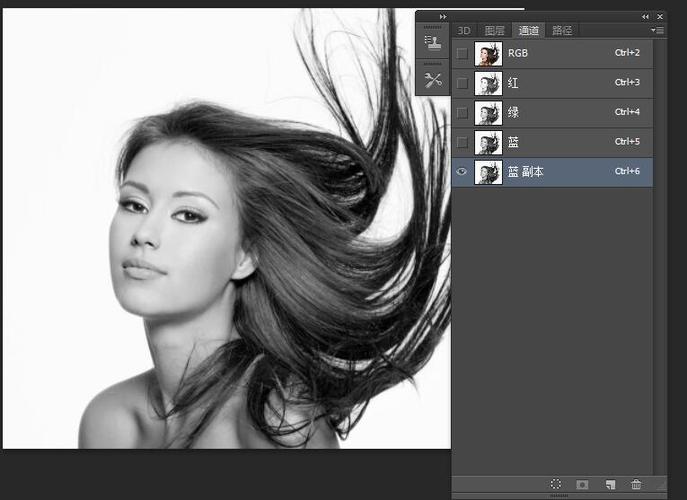
在Photoshop中处理散乱头发时,通道工具是不可或缺的。它通过分析图像的色彩对比,帮助我们将头发与背景精确分离。例如,教程中提到,当人物头发色调单背景同样简单时,使用通道抠图能大幅提升效率。具体操作包括复制图层后,深入通道面板,寻找红、绿、蓝三个通道中对比最明显的通道进行复制。通常,叠加或强光模式能进一步强化对比度,使选区更加清晰。这一步是关键,它为后续的精细调整奠定了基础。
精细调整Alpha通道
生成Alpha通道后,我们需要处理白发以外的区域。白发的目标是成为选区中的主要对象,因此任何干扰元素都需要被清理。特别是在头发与头部的交界处,细微的涂抹动作至关重要。使用小号画笔,不透明度调至100%,轻轻涂抹,避免出现生硬的痕迹。头部也需要彻底处理,确保背景透明,为后续的图层操作做好准备。这一过程考验耐心,但结果往往令人满意。
利用蒙版与橡皮擦选区
完成初步选区后,点击“选择-载入选区”生成蚂蚁线,再切换至RGB通道并回到图层面板。按Ctrl+J将白发复制到新图层。此时,发梢处可能残留灰色,因此需要新建一个图层,用前景色填充并创建蒙版。蒙版的作用是保护头发,同时通过软橡皮擦(约30像素,不透明度40%)在蒙版上涂抹,逐渐显露出头部肤色。这一步需要放大图像,确保边缘的平滑过渡。通过反复调整,最终效果会自然且细腻。
多种方法应对复杂边缘
除了通道抠图,Photoshop还提供了其他有效工具。例如,“选取并遮住”工作区特别适合处理凌乱的头发。它通过多种视图模式(如洋葱皮模式)和调整边缘笔刷,帮助用户精确控制选区。调整边缘功能允许用户在“黑底”视图下精细调整,输出带有图层蒙版的选区。对于发丝多且无规则的图像,这些工具同样适用。通过耐心操作,即使是复杂的头发也能被完美分离。
创意应用:头发打散效果
除了抠图,头发还可以进行创意处理。例如,使用笔刷和羽毛制作散乱效果,或通过液化滤镜调整头发的蓬松度。教程中提到,新建文档并填充白色后,通过曲线调整降低亮度,再利用笔刷和羽毛合成头像,最终呈现出唯美的人物头像。这类操作不仅需要技术,更需要创意。它们展示了Photoshop在艺术创作中的无限可能。
互动思考:你的头发如何处理?
面对散乱的头发,你是否也有过无从下手的时刻?其实,无论是通道抠图还是调整边缘,关键在于耐心和细致。你更倾向于哪种方法?在处理头发时,你有什么独门技巧?欢迎分享你的经验,或许能帮助更多人解决难题。Photoshop的世界广阔无垠,每一次尝试都是一次新的发现。