四步法搞定课件新建四个步骤_标题幻灯片表格SmartArt自定义放映
来源:护肤美妆 2025-12-19 13:00:11 阅读:()
文章目录:
正文:
在课件的构建过程中,标题幻灯片往往是给观众的第一印象。它的设计直接关系到整个演示的基调与专业性。点击“版式”按钮,选择“标题幻灯片”,这一简单操作就能让你的演示文稿立刻有了清晰的起点。一个好的标题幻灯片应该包含哪些要素?是震撼的图片,还是精炼的文字?又或者是两者的完美结合?不妨问问自己,你的目标受众会对什么样的设计产生共鸣。
主题选择的艺术 🎨
主题是课件视觉风格的核心,它能够贯穿整个演示文稿,营造出统一的氛围。点击“设计”按钮,浏览并选择一个心仪的主题,这一步看似微小,却能极大提升课件的整体美感。你有没有留意到,不同的主题会传达出截然不同的情感与信息?比如,商务风格的模板适合正式的报告,而创意风格的主题则更适合激发灵感的讨论会。如何选择,取决于你的演示目的和观众群体。
表格与SmartArt的巧妙运用 📊🎨
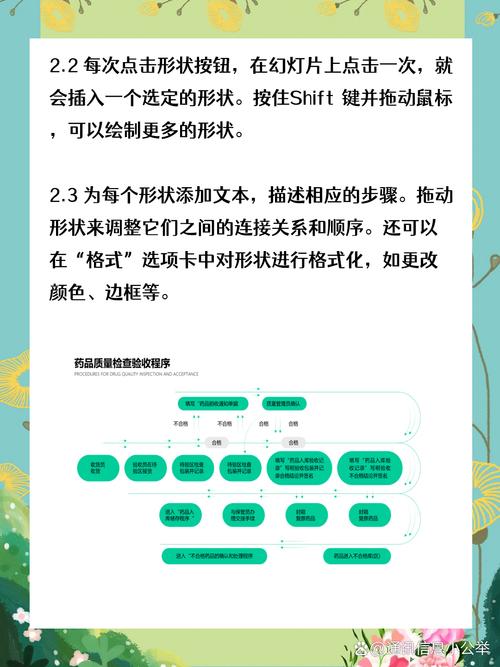
在展示数据或流程时,表格与SmartArt图形是不可或缺的工具。通过“插入”菜单,你可以轻松添加表格,并调整其尺寸与布局。而将文本框转换为SmartArt图形,则能以更直观的方式呈现复杂的关系。你有没有尝试过用图形来代替枯燥的文字说明?有时候,一个精心设计的SmartArt图形,比长篇大论更能让观众理解你的意图。
自定义放映的精细化操作 🎥
通过“幻灯片放映”菜单中的“自定义幻灯片放映”功能,你可以为不同的场合定制演示文稿的顺序。这一功能在需要突出特定内容或简化流程时尤为有用。如何根据不同的观众需求调整你的演示内容?或许,针对专家和初学者,你应该展示不同的幻灯片组合。
在课件的制作过程中,每一个细节都值得推敲。从标题幻灯片的设计到自定义放映的设置,每一步都是为了更好地传达你的信息。你准备好运用这四步法,打造出令人印象深刻的课件了吗?
---
参考资料
1. 如何用PPT创建演示方案 📊
2. 如何选择合适的方法新建课件?_酷知经验网
3. 如何选择合适的方法新建课件?_百度知道
4. PPT课件按这五步做,高级又简单
5. 精制课件——精美PPT制作四步迭代法